
La diferencia entre una experiencia de juego frustrante y una fluida a menudo reside en la configuración de tu sistema operativo. Windows 11, aunque estéticamente superior, viene con un sinfín de procesos en segundo plano que pueden consumir recursos vitales, resultando en bajos FPS y un perceptible Input Lag. En esta guía definitiva, exploraremos cada ajuste técnico para transformar tu PC en una máquina de gaming optimizada, sin necesidad de invertir en hardware adicional.
1. Desactivación de Aplicaciones de Inicio Automático y Procesos en Segundo Plano
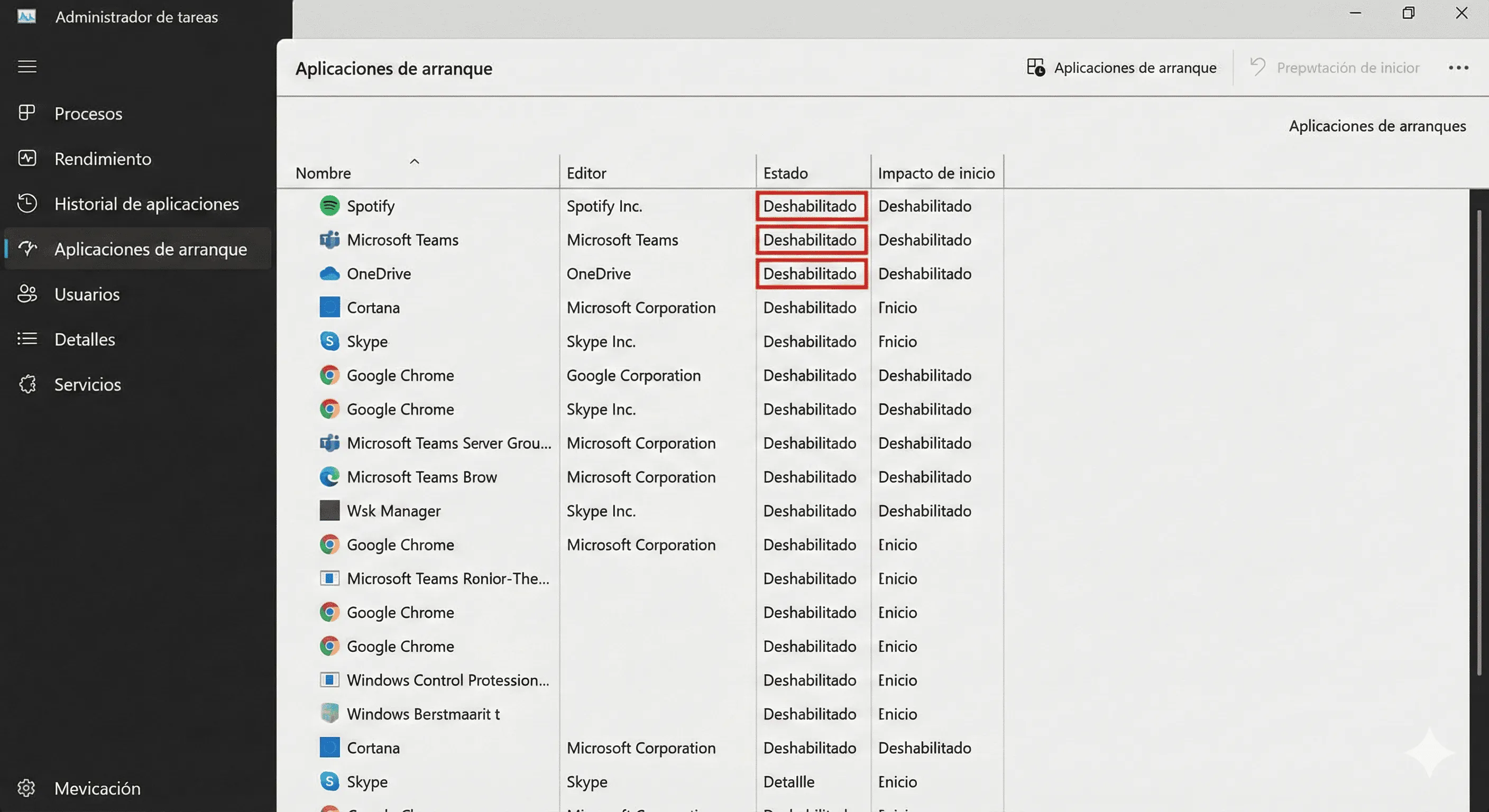
El primer paso y el más sencillo es identificar y desactivar las aplicaciones que se inician automáticamente con Windows. Muchas veces, programas como Spotify, clientes de mensajería o herramientas de sincronización en la nube, aunque útiles, se ejecutan en segundo plano consumiendo memoria RAM y ciclos de CPU antes siquiera de que lances tu juego.
- Presiona
Ctrl + Shift + Escpara abrir el Administrador de Tareas. - Dirígete a la pestaña "Aplicaciones de arranque".
- Haz clic derecho sobre cualquier aplicación que no necesites al iniciar Windows (excepto los drivers esenciales de tu hardware) y selecciona "Deshabilitar".
- Adicionalmente, revisa Configuración > Aplicaciones > Aplicaciones en segundo plano y desactiva aquellas que no requieran ejecutarse constantemente.
2. Optimización del Plan de Energía a "Máximo Rendimiento"
Windows, por defecto, intenta equilibrar el consumo de energía con el rendimiento, lo que puede limitar la potencia máxima de tu CPU. Para gaming, necesitas que tu procesador esté siempre a tope.
- Busca en el menú de inicio "Elegir un plan de energía".
- Dentro de las opciones, selecciona "Alto Rendimiento".
- Para usuarios avanzados: Si esta opción no aparece, puedes activarla mediante la consola (
cmdcomo administrador) con el comandopowercfg -duplicatescheme e9a42b02-d5df-448d-aa00-03f147496739. Esto desbloqueará el plan de "Rendimiento Máximo", que reduce la latencia de transición entre estados de energía del CPU.
3. Habilitación de la Programación de GPU Acelerada por Hardware (HAGS)
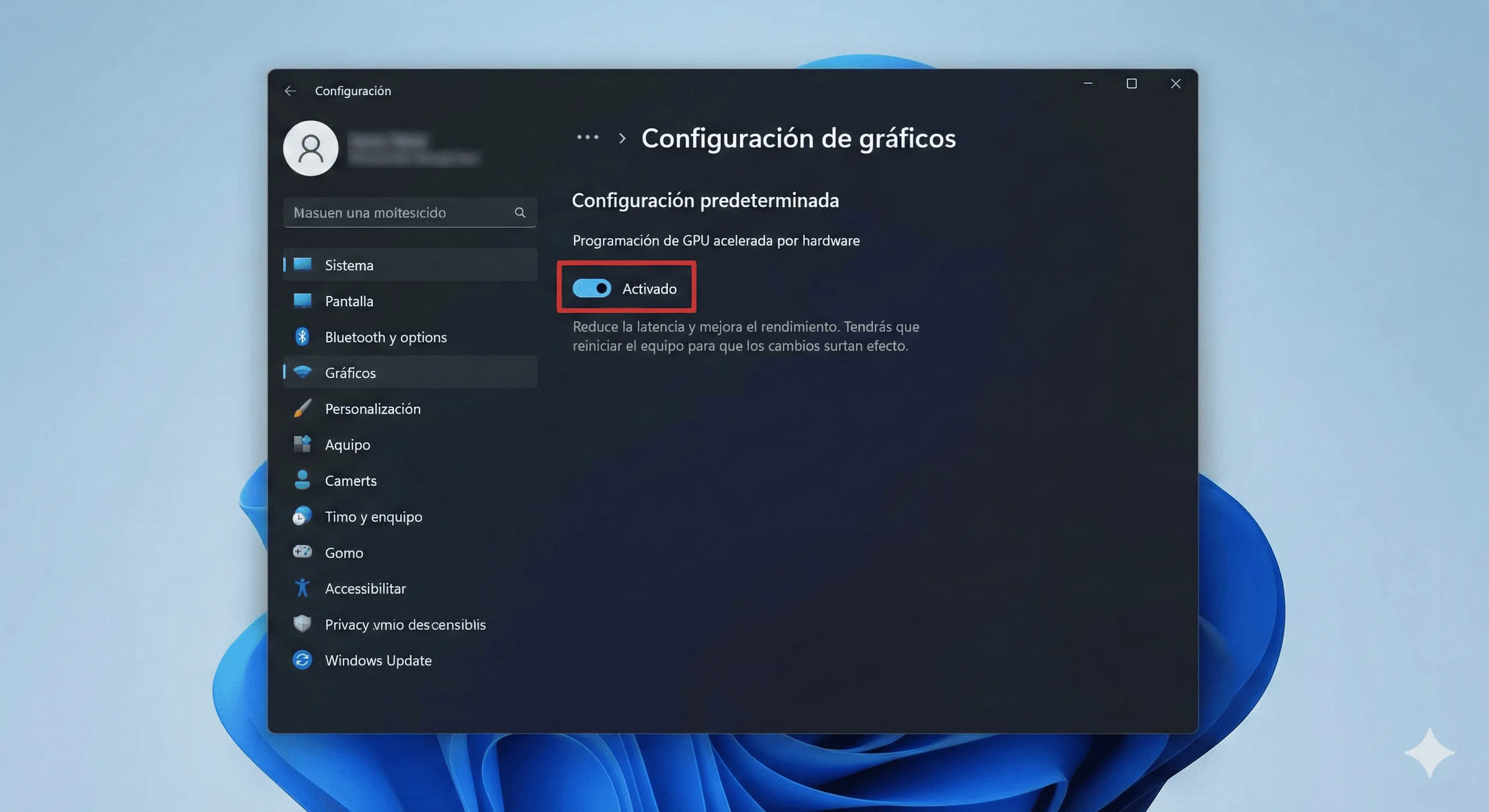
Esta es una característica introducida por Microsoft que permite a tu tarjeta gráfica gestionar de manera más eficiente su propia memoria. Al hacerlo, se reduce la carga sobre la CPU, disminuyendo el input lag y liberando recursos para otras tareas, lo cual es crucial en juegos que demandan mucho procesamiento gráfico.
- Abre Configuración > Sistema > Pantalla.
- Desplázate hacia abajo y selecciona "Configuración de gráficos".
- Activa la opción "Programación de GPU acelerada por hardware".
Importante: Esta función requiere los drivers de tu tarjeta gráfica actualizados y un reinicio del sistema para que los cambios se apliquen correctamente.
4. Configuración del Modo de Juego de Windows 11
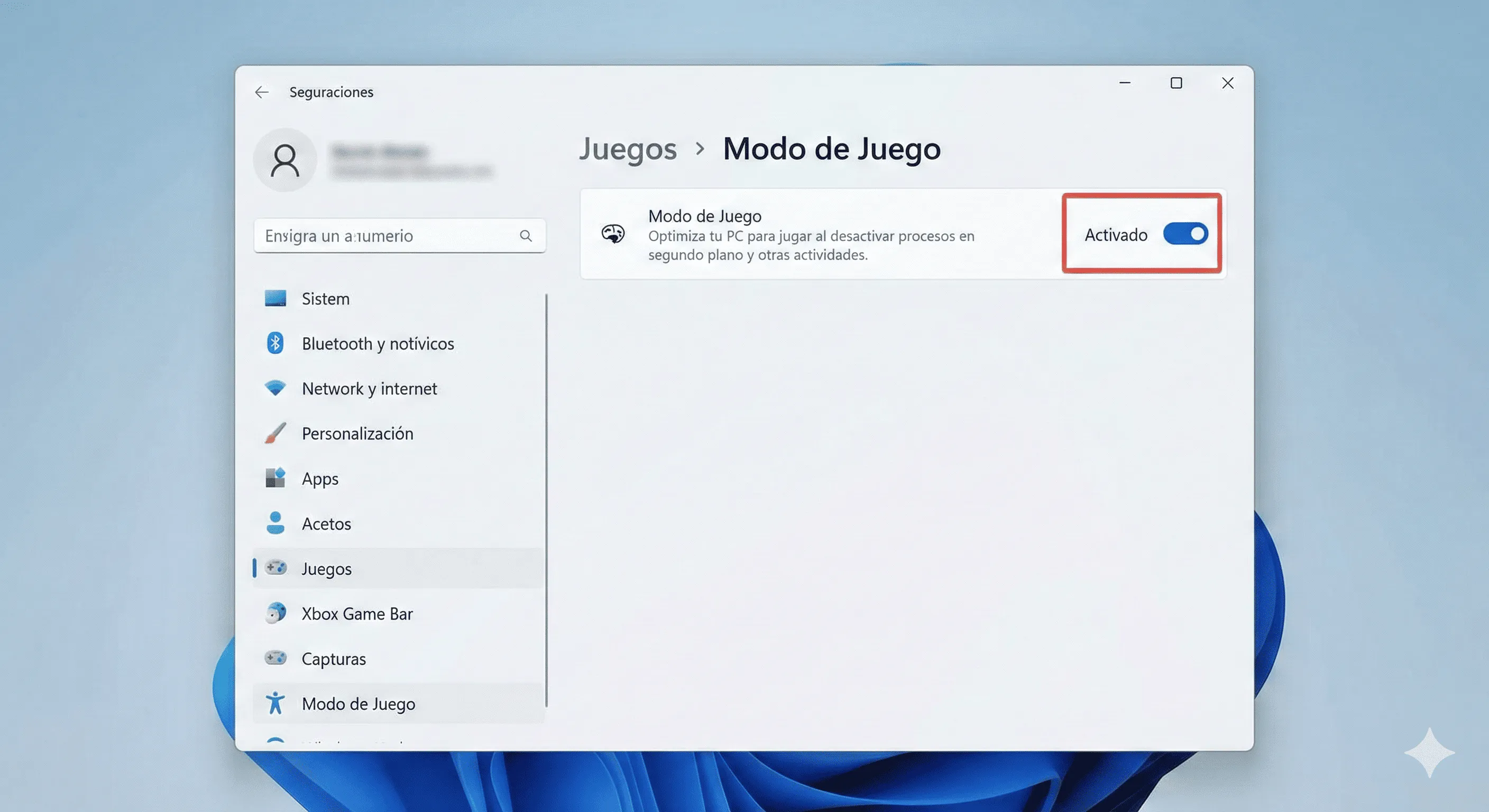
Contrario a la creencia popular de que el Modo de Juego era ineficaz en versiones anteriores, en Windows 11 ha sido significativamente mejorado. Su función principal es priorizar los recursos del sistema para el juego en primer plano, minimizando las interrupciones de otras aplicaciones y procesos de Windows.
- Ve a Configuración > Juegos > Modo de Juego.
- Asegúrate de que el interruptor esté en la posición "Activado".
- Dentro de la misma sección de Juegos, en "Game Bar", desactiva la barra de juegos si no la utilizas, ya que también puede consumir recursos.
5. Ajustes de Efectos Visuales para el Mejor Rendimiento
Si la estética del escritorio no es tu prioridad principal y buscas hasta el último FPS, deshabilitar algunas animaciones y efectos visuales de Windows puede liberar recursos valiosos. Aunque el impacto es marginal en sistemas de gama alta, en equipos más modestos la diferencia es palpable.
- Busca en el inicio "Ajustar la apariencia y rendimiento de Windows".
- En la pestaña "Efectos visuales", selecciona la opción "Ajustar para obtener el mejor rendimiento".
- Aplica los cambios. Notarás que las animaciones de las ventanas y las sombras se deshabilitan, haciendo la interfaz más ligera.
Preguntas Frecuentes (FAQ) sobre Optimización de Gaming
¿Debo deshabilitar las actualizaciones automáticas de Windows?
No es recomendable a largo plazo. Las actualizaciones de seguridad son críticas. Sin embargo, puedes pausarlas temporalmente (hasta 7 días) antes de una sesión de juego importante para evitar reinicios inesperados o uso de ancho de banda.
¿Los programas de "Booster" de juegos realmente funcionan?
En la mayoría de los casos, estos programas ofrecen mejoras mínimas o nulas. Las optimizaciones que realizan suelen ser las mismas que puedes hacer manualmente en Windows. A veces, pueden incluso introducir inestabilidad o consumir más recursos de los que liberan.
¿Cuál es la importancia de tener los drivers de la GPU actualizados?
Es crucial. Los fabricantes de tarjetas gráficas como NVIDIA y AMD lanzan actualizaciones que no solo solucionan errores, sino que incluyen perfiles de optimización específicos para los juegos más recientes, lo que puede significar un aumento significativo de FPS.
Conclusión y Mantenimiento Continuo
La optimización de tu PC para gaming es un proceso continuo. Además de estos ajustes de software, asegúrate de mantener tus drivers actualizados, tu almacenamiento SSD con suficiente espacio libre y tu hardware físicamente limpio. Un sistema bien afinado no solo te dará más FPS, sino una experiencia de juego más estable y reactiva, permitiéndote concentrarte en la partida y no en el rendimiento de tu equipo.